custompress
Inhaltstypen erstellen und verwalten
Zurück zur Dokumentationsübersicht.
Beitragstypen
Ein Beitragstyp schafft einen eigenen Bereich für gleichartige Inhalte, zum Beispiel Bücher, Immobilien, Veranstaltungen oder Rezensionen.
- Öffne CustomPress → Inhaltstypen.
- Bleibe im Reiter Beitragstypen und wähle Beitragstyp hinzufügen.
- Trage einen dauerhaften Systemnamen ein, zum Beispiel
buch. - Wähle im Abschnitt Unterstützt, welche Eingabefelder der Bearbeitungsbildschirm bereitstellen soll.
- Aktiviere unter Unterstützung regulärer Taxonomien bei Bedarf Kategorien und/oder Tags.
- Ergänze die Labels, etwa „Bücher“ als Name und „Buch“ als Singular.
- Prüfe die öffentlichen Eigenschaften, die Umschreibung und gegebenenfalls die Archivoptionen.
- Speichere den Beitragstyp mit Beitragstyp hinzufügen.
Danach erscheint der Beitragstyp als eigener Menüpunkt im ClassicPress-Backend.
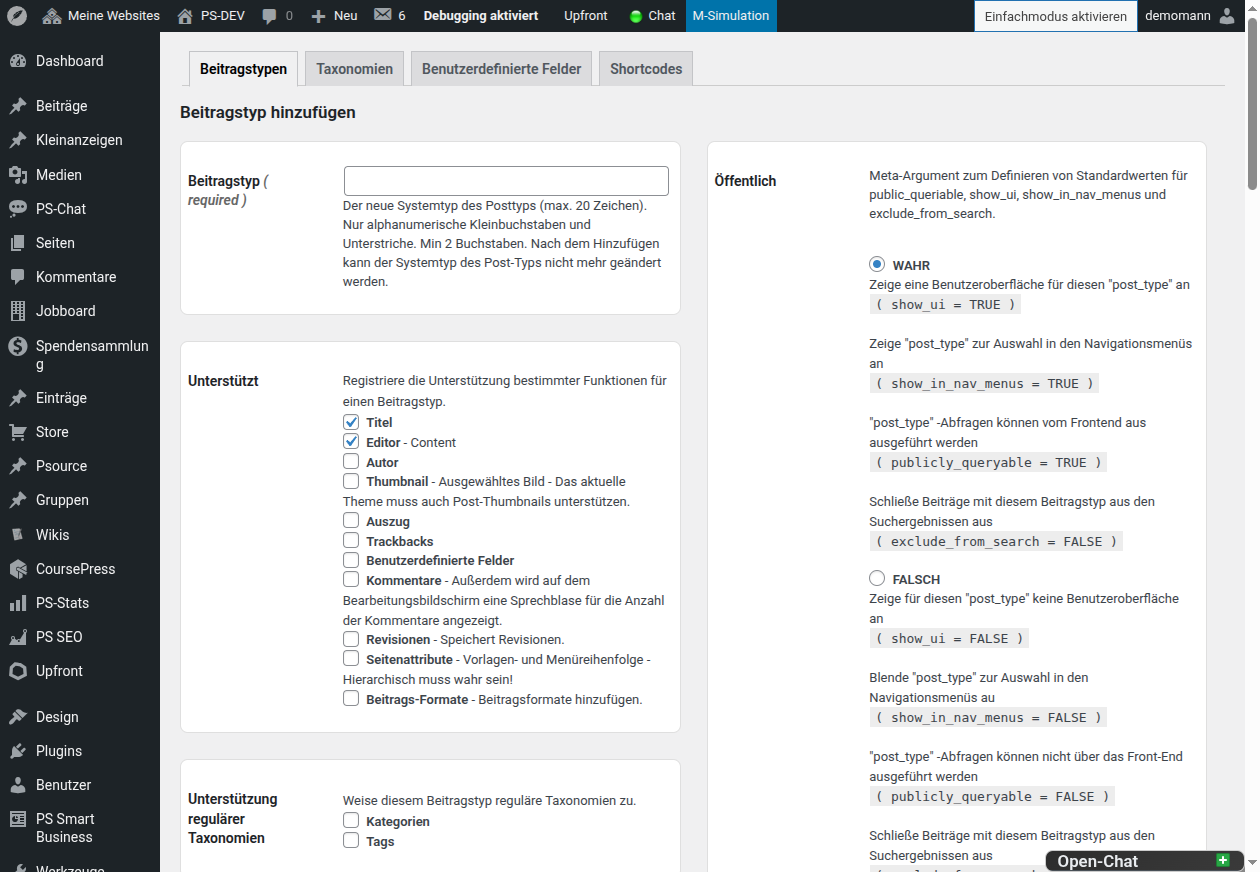
Für übliche redaktionelle Inhalte sind meist Titel, Editor, Auszug, Thumbnail und Revisionen sinnvoll. Aktiviere Seitenattribute nur für hierarchische Beitragstypen; diese Option steuert Vorlagen und die Menüreihenfolge.
Taxonomien
Taxonomien gruppieren und klassifizieren Inhalte. Kategorien und Tags sind eingebaute Taxonomien; mit CustomPress lassen sich eigene Taxonomien wie „Genres“, „Autoren“ oder „Standorte“ anlegen.
- Öffne CustomPress → Inhaltstypen → Taxonomien.
- Wähle Taxonomie hinzufügen.
- Gib einen technischen Namen ein, zum Beispiel
genre. - Wähle unter Beitragstyp einen oder mehrere Beitragstypen, etwa
buch. - Ergänze die sichtbaren Labels, beispielsweise „Genres“ und „Genre“.
- Lege fest, ob die Taxonomie hierarchisch sein soll, und speichere sie.
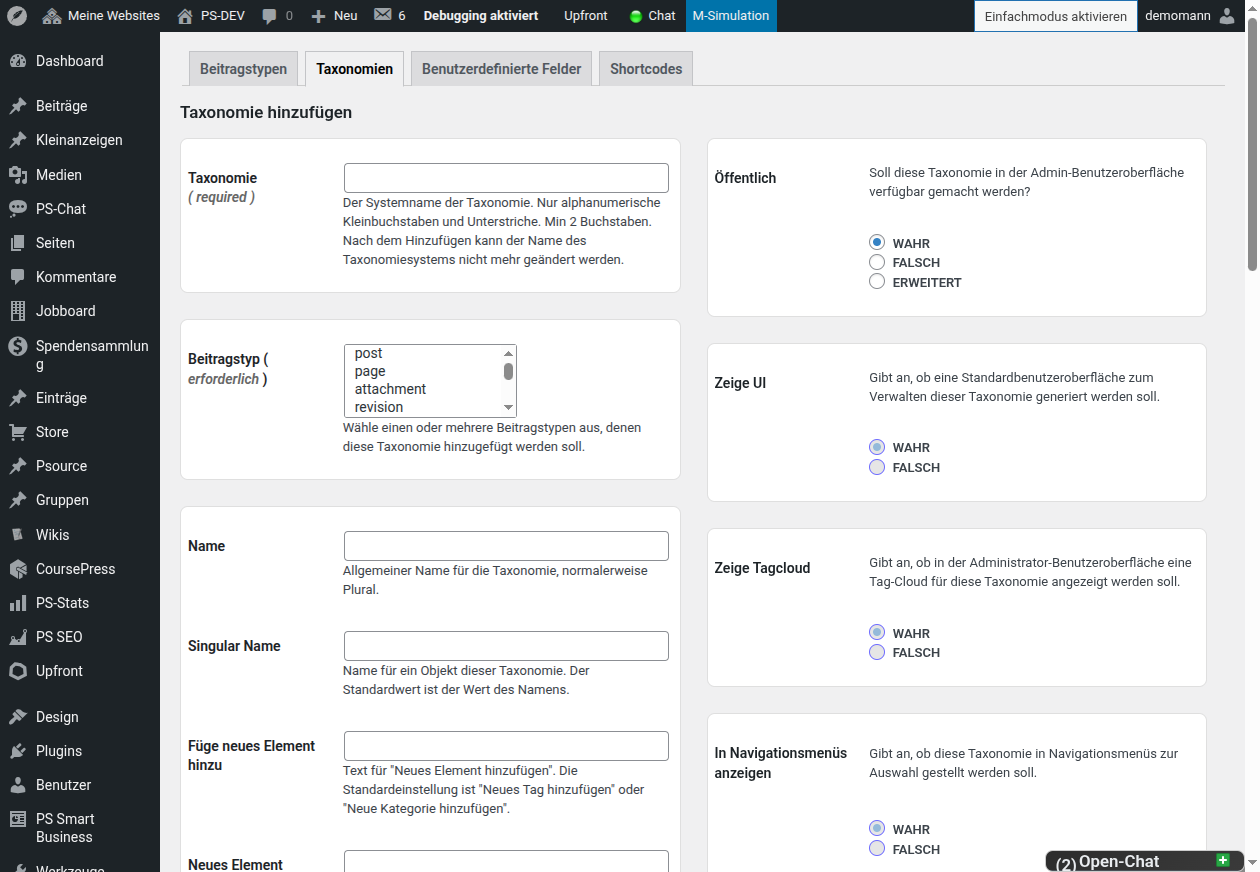
Hierarchische Taxonomien eignen sich für Ober- und Unterbegriffe, etwa „Genre → Belletristik → Krimi“. Nicht hierarchische Taxonomien eignen sich für gleichrangige Stichwörter wie Autoren oder Themen.
Benutzerdefinierte Felder
Benutzerdefinierte Felder ergänzen einen Beitragstyp um strukturierte Angaben, etwa ISBN, Erscheinungsdatum, Preis oder eine Datei.
- Öffne CustomPress → Inhaltstypen → Benutzerdefinierte Felder.
- Wähle Benutzerdefiniertes Feld hinzufügen.
- Trage einen verständlichen Feldtitel ein, zum Beispiel „ISBN“.
- Markiere das Feld nur dann als Pflichtfeld, wenn ein Beitrag ohne diese Angabe nicht sinnvoll gespeichert werden kann.
- Wähle den passenden Feldtyp und die zugehörigen Beitragstypen.
- Speichere das Feld.
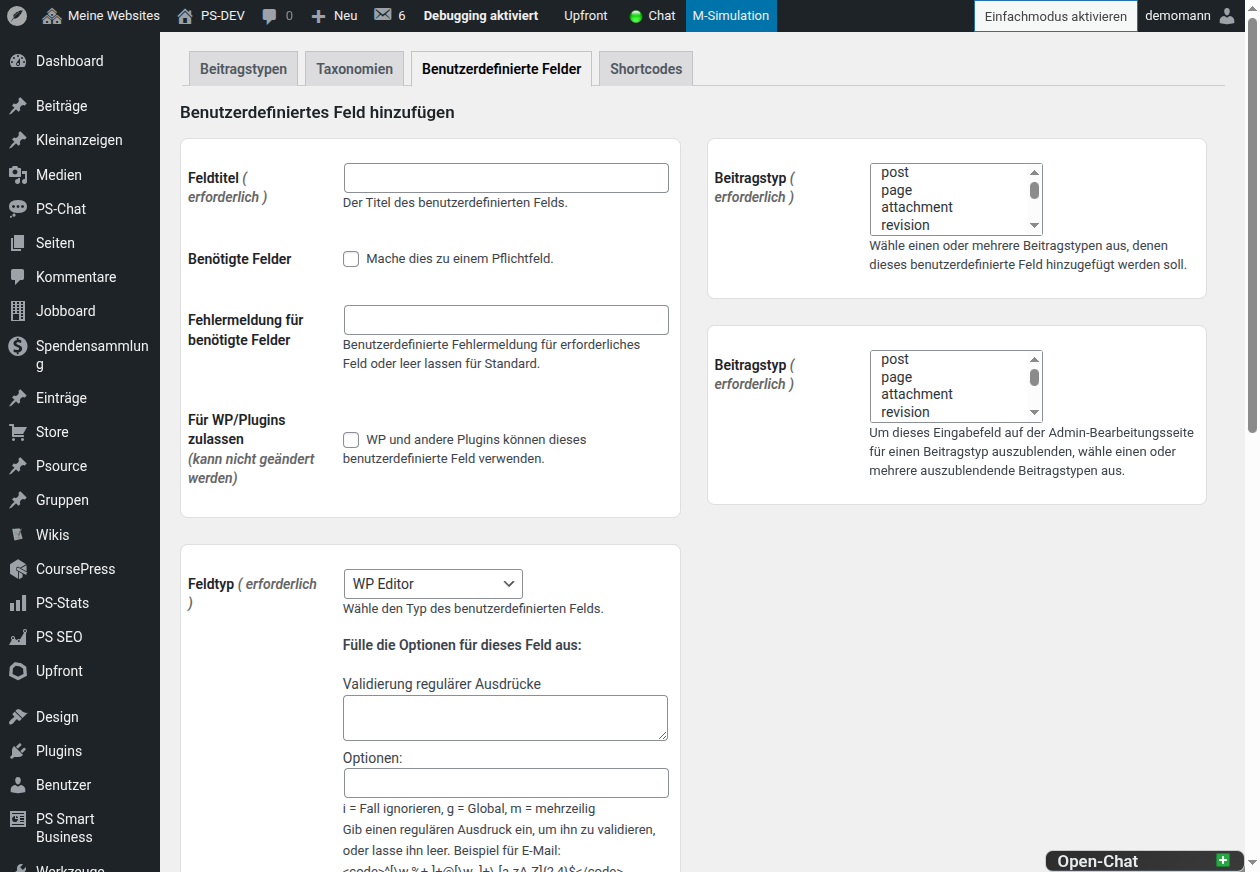
Verfügbar sind unter anderem WP Editor, Textfelder, mehrzeilige Textfelder, Radio Buttons, Checkboxen, Auswahllisten, Datumsauswahl und Upload. Für Textfelder kann eine Prüfung über reguläre Ausdrücke eingerichtet werden; ergänze dann eine verständliche Fehlermeldung. Die Datumsauswahl verwendet Flatpickr und kann mit einem eigenen Datumsformat konfiguriert werden.